Tampilkan postingan dengan label Tips and Trick. Tampilkan semua postingan

Komputer lag, Lelet ? ini Solusinya

Jangan lupa membaca artikel baru kami, terkait > Tutorial Android.

Setelah kemarin kita membahas mengenai solusi mengatasi laptop yang cepat panas, kini saya akan membahas mengenai penyebab komputer menjadi lambat atau lag serta solusinya. memang sangat membuat kita jengkel ketika komputer yang biasa kita pakai menjadi lambat atau biasa di sebut lag. apalagi jika pengguna yang memang membutuhkan kecepatan komputer untuk bekerja, seperti Designer Grafis, Video Editor, Data Input bahkan mengetik juga bisa menjadi hal yang menjengkelkan pada saat komputer sedang lelet. ingin rasanya kita remuk komputer dan laptop kita itu ya.
penyebab dan cara mengatasi komputer laptop yang lelet, lambat
ilustrasi

Penyebab Komputer Lelet bisa disebabkan oleh beberapa faktor, seperti faktor Hardware dan Brainware. berikut akan saya bahas Faktor dan Solusi mengatasi Komputer atau Laptop yang lambat :

Memory Low

Memori disini terkait kepada Memori RAM ( Random Access Memory ).  Kecilnya ukuran RAM yang ada pada komputer menjadi faktor utama kenapa komputer atau laptop kita menjadi lambat. apalagi jika penggunaan aplikasi yang dijalankan sangat besar, tentunya ini memerlukan space memori yang besar juga.

Solusi :
Upgrade atau tambah memori RAM jika memang anda akan menggunakan aplikasi  yang banyak atau berat. misal dari 1GB upgrade menjadi 2GB. dan jika anda tidak berniat untuk membeli RAM maka bijaklah dalam pemakaian komputer anda. jangan memaksakan dengan penggunaan aplikasi yang berlebih.

VGA / GPU

VGA ( Video Graphics Array ) atau bisa disebut GPU ( Graphic Processing Unit ) bisa menjadi faktor penyebab komputer atau laptop menjadi lelet atau lag. Sama seperti RAM, VGA juga memiliki ukuran yang beragam. jika kita memainkan sebuah Game dan komputer menjadi lelet, ini berarti VGA anda tidak support dengan game atau aplikasi tersebut.

Solusi :
Coba cek apakah driver VGA anda sudah terinstall atau belum, jika belum anda bisa mencari driver VGA di internet. dan jika driver sudah terinstall tetapi komputer masih lag pada saat memainkan atau menjalankan suatu aplikasi, ini berarti anda harus meng-upgrade VGA anda. misal dari VGA dengan chipset NVdia 128bit 512MB menjadi NVDia 128bit 1GB.
untuk mengecek spesifikasi VGA dan GPU anda, bisa menggunakan aplikasi GPU-Z disini

Hardisk Kurang Maksimal

Hardisk sebagai media penyimpanan pada komputer memiliki pengaruh yang cukup besar terhadap kecepatan komputer atau laptop. beberapa masah terkait hardisk yang sering muncul :
  • Hardisk low space ( kapasitas terlalu penuh )
  • Hardisk terdapat bad sector
  • Hardisk yang sudah lama sehingga RPMnya rendah
Solusi :
Ganti atau upgrade kapasitas hardisk menjadi lebih besar. lakukan Defragment pada hardisk secara berkala. hindari Debu serta goncanga pada hardisk.

TEMP file Terlalu Besar

Pada saat komputer menjalankan aplikasi, secara otomatis komputer akan menyimpan file yang bersifat temporary di folder .temp ketika file yang ada di dalam folder ( "C:\Documents and Settings\nama_user\Local Settings\Temp" dan"C:\WINDOWS\Temp". ) sangat besar, maka performa komputer anda akan menurun dan menyebabkan komputer atau laptop menjadi sangat lelet.

Solusi :
Bersihkan file yang ada di folder .temp secara berkala. anda dapat menggunakan aplikasi Freeware CCleaner disini, penggunaannya sangat mudah.

Startup Program Terlalu Banyak

Startup program merupakan program yang berjalan setelah windows pertamakali berjalan. semakin banyak aplikasi yang diinstall, maka banyak pula startup yang berjalan di awal. ini mengakibatkan komputer akan mengakses banyak proses di awal sehingga menyebabkan komputer menjadi lag.

Solusi :
Unistall aplikasi yang tidak atau jarang diperlukan. lalu nonaktifkan startup yang tidak penting dengan langkah sebagai berikut :
buka System Configuration Utillity dengan cara klik Start > Run > ketikan "msconfig" > enter.
lihat pada bagian Service dan Startup. hilangkan tanda centang pada proses yang tidak begitu penting.

mendisable startup yang tidak begitu penting
msconfig


VIRUS & MALWARE

Serangan virus memungkinkan komputer atau laptop kita menjadi lambat atau lag. apalagi jika virus tersebut telah menyerang bagian sistem.

Solusi :
Scan komputer dengan antivirus ataupun antimalware yang up-to-date database virusnya. scan flashdisk yang masuk kedalam komputer.


Kerusakan Komponen

Umur komponen komputer yang sudah tua atau terdapat kompnen yang rusak juga bisa mengakibatkan performa komputer menjadi lelet, contohnya hardisk dan motherboard.

Solusi :
Jaga kebersihan setiap komponen yang ada pada komputer dan laptop anda. sebaiknya bersihkan secara rutin misal 3 bulan sekali. tapi harus hati-hati dalam mencopot komponen yang ada. baiknya di dampingi oleh orang yang lebih mengerti mengenai hardware komputer. dan jika ada komponen yang rusak. segeralah ganti dengan komponen yang baru. jika anda ingin mengganti motherboard, bisa lihat panduannya membedakan motherboard yang bagus atau yang biasa disini.

Demikianlah beberapa faktor yang menyebabkan komputer atau laptop kita menjadi lelet atau lemot. intinya perawatan yang maksimal dapat membuat performa komputer menjadi lebih bagus. semoga setelah anda membaca artikel ini, permasalahan mengenai komputer anda yang lelet atau lag bisa segera diatasi. 


Selain berbagi tutorial Android, kami juga menyediakan web katalog produk digital, klik link dibawah ini.

Solusi Mengatasi Laptop Cepat Panas

Jangan lupa membaca artikel baru kami, terkait > Tutorial Android.

Laptop sebagai salah satu gadget yang paling banyak di gunakan saat ini, bahkan kini telah menjadi suatu 'kebutuhan'  bagi kita. entah karena suatu tuntutan pekerjaan, tugas sekolah, atau sekedar untuk membaca artikel. kenaikan jumlah pengguna laptop atau notebok atau netbook pun kian meningkat dari tahun ke tahun melebihi pengguna komputer desktop.

namun seiring seringnya pemakaian laptop, kini mulai muncul permasalahan baru yaitu, kenapa laptop cepat panas. mungkin ini pertanyaan yang sering anda pertanyakan. padahal pemakaian baru sebentar atau tidak melakukan kegiatan yang memakan proses yang berat pada laptop, tapi suhu laptop cepat panas.

Laptop Cepat Panas
ilustrasi
nah pada postingan kali ini, saya akan memberitahukan apa Penyebab Laptop Sering Panas serta Cara Mengatasi Suhu Laptop yang Cepat Panas. berikut merupakan beberapa faktor penyebab kenapa laptop cepat panas.


  1. Pemakaian laptop yang berlebihan. 
Overtime use lapop
ilustrasi

Hal ini sangat berpengaruh pada suhu laptop, karena pemakaian yang tak kenal waktu. baiknya penggunaan laptop dibatasi hanya sampai 5 jam saja. jika memang harus lebih dari 5 jam, gunakan waktu sekitar 15 - 20 menit untuk mengistirahatkan laptop anda atau sleep mode. ini juga berguna untuk memperpanjang umur laptop anda.

   2.   Meletakan laptop pada permukaan yang empuk ( kasur, bantal, paha )

Penyebab Laptop Cepat Panas
ilustrasi

Mungkin sebagian dari anda akan bingung, kenapa Meletakan laptop pada permukaan yang empuk akan menyebabkan laptop cepat panas. ini disebabkan karena suhu laptop akan mudah diserap oleh permukaan yang panas dibanding dengan permukaan yang kasar ( misal meja ). jadi sebaiknya gunakanlah alas yang terbuat dari bahan yang keras dan hindari untuk 'memangku' laptop anda di paha. karena berbagai riset juga telah membuktikan bahwa Meletakan Laptop pada Paha tidak baik bagi kesehatan anda.


   3.   Sirkulasi udara pada laptop tidak bagus

Biasanya ini terjadi kepada laptop yang memiliki lubang udara yang sedikit atau kecil. ini menyebabkan suhu panas yang berada di dalam akan susah keluar sehingga suhu panas akan menyerembet ke komponen yang lain.


    4.   Overclocking Prosessor yang terlalu dipaksakan

Overclock adalah usaha untuk memaksimalkan kinerja prosesor pada laptop kita. memang ini terbukti untuk meningkatkan kecepatan, namun harus diperhatikan jika terlalu dipaksakan dalam jangka waktu yang lama akan banyak menyebabkan masalah. salah satunya Membuat Laptop Cepat Panas.


jika kita telah mengetahui Penyebab Laptop Cepat Panas, maka berikut ini akan kita bahas Cara dan Solusi Mengatasi Suhu Laptop yang Cepat Panas.

   1.   Menggunakan Laptop pada ruangan dengan sirkulasi udara yang baik menggunakan AC.

Dengan menggunakan laptop pada ruangan ber-AC akan meminimalisir suhu yang ada pada laptop, dan kita pun akan lebih nyaman berada di depan laptop.

   2.   Bersihkan Laptop Secara Rutin

bersihkan secara menyeluruh laptop anda dari debu yang menempel dan menghambat lubang sirkulasi udara pada laptop. selain menurunkan suhu pada laptop juga pastinya akan membuat laptop kita lebih rapih dan bersih :)

   3.   Gunakan Cooling Pad

Kipas untuk laptop ini cukup menjadi faktor untuk Menurunkan Suhu Laptop anda. walaupun berbentuk kecil tapi cukup membantu sirkulasi udara pada laptop anda.

   4.   Atur Cahaya atau Brightness pada laptop pada posisi minimal

Selain menurunkan suhu pada laptop, ini juga berguna untuk kenyamanan anda melihat layar laptop anda sehingga tidak merusak mata.

   5.   Gunakan Program Undervolting


Mungkin banyak yang belum mengetahui program yang satu ini. fungsi program ini adalah untuk menurunkan kinerja processor serta voltase berlebihan sehingga meminimalkan suhu yang ditimbulkan. ini berbeda dengan overclocking atau Underclocking. untuk cara pemakaiannya akan kita bahas pada artikel selanjutnya. tetap stay update di My Repair Solution ya.. ;)


demikian Tips Mengurangi Suhu Pada Laptop anda. semoga setelah membaca artikel diatas, permasalahan Laptop Cepat Panas akan bisa terselesaikan :)
semoga bermanfaat !


Selain berbagi tutorial Android, kami juga menyediakan web katalog produk digital, klik link dibawah ini.

Solusi mengatasi Task Manager Disabled

Jangan lupa membaca artikel baru kami, terkait > Tutorial Android.

Task manager merupakan suatu aplikasi bawaan dari windows yang berfungsi untuk memonitori proses yang sedang berjalan pada komputer. fungsi task manager sangatlah krusial atau penting, karena dari sini kita dapat melihat apakah ada aktifitas mencurigakan yang membuat komputer kita berjalan lambat ( lag ) atau apakah ada virus yang sedang berjalan di background proses. kita dapat mematikan atau kill proses yang mencurigakan tersebut.
cara mengakses cukup dengan menekan tombol CTRL + ALT + DEL  atau klik kanan pada toolbar di sebelah kanan bawah windows anda.

menu klik kanan toolbar
maka akan muncul jendela task manager.disini terdapat beberapa tab menu yang masing - masing mempunyai fungsi yang berbeda - beda.

tampilan task manager
Task Manager
namun terkadang ada virus yang membuat kita tidak dapat mengaskses task manager atau membuat task manager dan registry editor ( REGEDIT ) menjadi ter-disabled. tentu saja ini merepotkan karena kita tidak dapat memonitor serta membatasi program apa saja yang sedang berjalan di komputer atau laptop kita. dan bahayanya komputer kita akan dengan mudah terinfeksi virus spyware, malware. wah mengerikan ya.. tapi tenang saja, pada kesempatan kali ini akan saya bagikan cara bagaimana mengatasi Task Manager yang terdisabled atau tidak bisa di akses.

langsung saja ikuti langkah - langkah berikut :

Scanning

jika anda mendapati task manager dalam keadaan terdisabled, segera lakukan scanning dengan antivirus andalan anda agar virus yang menginfeksi tidak akan menyebar kemana - mana. ini hal yang wajib di lakukan karena jika kita mengembalikan task manager dalam keadaan virus masih 'hidup', maka usaha yang kita lakukan pada langkah - langkah selanjutnya akan menjadi sia - sia. jadi segeralah lakukan scanning pada hardisk anda.

Restore Registry

setelah virus berhasil di hilangkan, langkah selanjutnya adalah mengembalikan Registry yang hilang karena virus tersebut. caranya :
  1. Klik START > Control Panel > ketik pada kotak pencarian "policy". lalu klik Edit Group Policy
edit group policy
control panel

     2.  setelah terbuka, selanjutnya klik User Configuration > Klik  Administrative Templates > klik System. setelah terbuka, silahkan anda cari Prevent Acces to Registry Editing Tool.
mengembalikan akses registry editor
local group policy editor

setelah itu akan muncul jendela baru yaitu jendela Prevent Acces to Registry Tools. disini anda ubah settingan radio buttonnya menjadi Enabled / not Configured.
mengembalikan akses regedit
tampilan acces to registry
Ini akan membuat regedit atau Registry editor anda  yang sebelumnya tidak bisa di akses akan kembali menjadi normal. untuk mengeceknya, coba klik START> RUN > ketik REGEDIT lalu tekan enter.

Mengembalikan Task Manager dengan REGEDIT

setelah Registry editor berhasil terbuka, langkah selanjutnya untuk mengembalikan task manager anda yang tidak bisa diakses adalah :

registry editor
REGEDIT
  1. HKEY_CURRENT_USER > Software > Microsoft > Windows > CurrentVersion >   Policies > System
  2.  HKEY_LOCAL_MACHINE > Software > Microsoft > Windows > CurrentVersion >  Policies > System
  3. HKEY_USERS > .default > Software > Microsoft > Windows > CurrentVersion >   Policies > System
pada masing masing "System", hapus registry yang bertuliskan :

REG add HKCUSoftwareMicrosoftWindowsCurrentVersionPolicies System /v DisableTaskMgr /t REG_DWORD /d 0 /f
registry tersebut merupakan perintah untuk men-disable task manager. lakukan hal diatas untuk ketiga macam HKEY.

setelah selesai, silahkan anda tutup jendela regedit dan coba untuk mengakses task manager dengan menekan CTRL + ALT + DEL. jika masih belum bisa, silahkan restart komputer anda dan kembali cek task manager.

demikian merupakan solusi masalah komputer untuk memperbaiki Task Manager yang hilang. semoga bermanfaat.. :)

Selain berbagi tutorial Android, kami juga menyediakan web katalog produk digital, klik link dibawah ini.

Cara Mengatasi Gagal Booting Windows di Komputer

Jangan lupa membaca artikel baru kami, terkait > Tutorial Android.

Berbagai macam kegunaan komputer sebagai alat bantu manusia dalam mengerjakan kehidupan sehari - hari tidak membuat sebuah komputer atau laptop dapat berjalan selamanya. seperti manusia, komputer dan laptop pun mempunyai kelemahan, yang paling sering kita temukan adalah kegagalan dalam proses Booting.

booting windows

Cara Mengatasi Komputer yang error saat booting dan loading windows melakukan looping serta restart beerulang kali merupakan topik yang akan dibahas My Repair Solution ( Solusi Masalah Komputer ). Ketika kita menggunakan software yang tidak sesuai tentu akan membuat sistem mengalami kesulian untuk mencocokkannya dengan perangkat keras (hardware).

Beberapa penyebab gagal booting dan hanya bisa masuk ke BIOS :
  1. Menggunakan Activator Windows 7 yang tidak sesuai.
  2. Memakai aplikasi Windows 7 Loader yang tidak sama dengan tipe Motherboard dan sistem komputer kalian.
  3. Proses uninstalling yang tidak selesai seperti Uninstall Deep Freeze.
  4. Terinfeksi oleh virus Sality atau lainnya.
  5. Saat proses pengupdatean mesin Windows Update, tiba tiba komputer mati, listrik padam / mati lampu, deep freeze terbuka kemudian tertutup lagi sehingga proses update tertunda dan berulang ulang.
  6. Mengganti salah satu komponen Registry pada regedit.exe di HKEY LOCAL MACHINE atau terjadi corrupt.
  7. Proses Kegagalan Booting karena tingkat kepanasan dari hardware atau terjadi crash Master Boot Record (MBR).
This is generally most useful if you’ve broken something and there’s a boot loader error, or if you have made the mistake of installing an older version of Windows on the same PC that already has Windows 7 which wipes out the boot loader.

Permasalahan diatas sebenarnya dapat diselesaikan tanpa harus melakukan install ulang. Langkah awal adalah dengan cara Masuk ke bagian Safe Mode dan lakukan pengubahan terhadap apa yang anda lakukan sebelumnya sebelum masalah tersebut terjadi.

Cara Masuk ke Safe Mode :
  • Restart komputer, laptop, atau notebook anda.
  • Setelah muncul BIOS atau tampil merk tipe dan nama laptop anda, tekan F8 secara berulang ulang.
  • Maka akan muncul panel yang berisi banyak menu.
  • Pilih Safe Mode, jangan pilih Safe Mode Networking atau Safe Mode with Command Prompt.
Apabila belum dapat terselesaikan juga, saatnya melakukan langkah yang sedikit rumit lagi. Pada proses ini, anda membutuhkan kaset CD/DVD Operating System Windows 7 bisa asli atau tidak. Hal yang terpenting adalah harus memiliki kesamaan tipe seperti Ultimate, Professional, Home Basic, Startup, Enterprise, dll.

Tidak hanya CD/DVD, jika anda mempunyai installer di flashdisk, itu juga bisa digunakan.

Agar windows anda dapat berjalan dengan normal dan tidak looping terus dapat mengikuti cara berikut :

1. Nyalakan komputer atau laptop anda.

2. Ketika muncul tampilan BIOS, tekan F12 atau F2 untuk merubah setting Booting.

3. Masukkan CD/DVD Master Windows 7 / Vista / XP anda.

4. Kemudian pada panel BIOS, pilih BIOS Configuration untuk mengubah First Boot menjadi ke CD/DVD. Sedangkan jika anda menggunakan flashdisk yang berisi OS Windows ubah First Boot menjadi USB.

5. Ubah urutan First Bootnya dari Harddisk ( SATA ), menjadi CD /DVD dengan cara tekan enter lalu pilih. Atau gunakan F5 untuk menurunkan posisinya.

6. Setelah itu, tekan F10 untuk melakukan SAVE. Restart komputer anda, biasanya otomatis.

7. Setelah di restart akan muncul tulisan ' Press Any Key From Boot to CD/DVD . . . '
    Tekanlah tombol apapun pada keyboard anda, contoh tanda panah atas bawah kanan kiri.

8. Maka akan masuk ke installer Windows, lalu pilih Repair Your Computer.
repair computer
9. Tunggu beberapa saat, karena komputer akan melakukan cek sistem terlebih dahulu. Click Next.
system recovery options
10. Selanjutnya akan muncul jendela yang memiliki 5 pilihan bagi anda. Anda dapat mencobanya satu persatu dari atas kecuali opsi Windows Memory Diagnostics.
Note : Pilih Startup Repair jika Windows anda masih normal. Jika Anda pernah melakukan backup silahkan pilih System Restore. Jika anda pernah melakukan restore point image, pilih System Image Recovery. Jika tidak keduanya pilih opsi Command Prompt.

recovery option tools
11. Untuk opsi terakhir yaitu menggunakan Command Prompt maka akan muncul kotak berwarna hitam seperti cmd / dos. Jangan takut terhadap tampilan ini, karena masalah diatas akan segera selesai.

12. Ketik DIR C:
Ini untuk memanggil semua data yang ada pada Local Disk C khususnya sistem agar dapat diakses dan diperbaiki.

13. Ketiklah salah satu opsi di bawah ini, mulailah dari yang paling atas terlebih dahulu. Lalu tekan ENTER. Jadi ketiknya satu persatu tidak sekaligus.

bootsect.exe/nt60 c:

bootsect.exe/nt60 all

bootrec /fixmbr

bootrec /fixboot

bootsect /nt60 all /force /mbr

Jika anda telah menemukan tulisan 'The operation completed succesfully' silahkan restart komputer. Jangan menulis semua perintah eksekusi diatas.

Contoh hasil pengembalian boot sector ke default :
boot sector recovery


bootrec windows 7
Jika telah melakukan semua perintah diatas, namun tidak ada yang berhasil, maka lakukan pemulihan pertama yaitu Startup Repair.
startup repair

Catatan :
Anda harus mengubah First Boot kembali ke Harddisk jika sudah selesai perbaikan. Atau anda tidak perlu menekan tombol apapun ketika muncul tulisan 'Press any key from boot to CD/DVD...' Hanya saja akan membuat lama proses loading Windows anda.

Cara diatas 90% berhasil untuk cara mengatasi booting yang error di windows atau tidak dapat masuk windows dan hanya bisa ke BIOS. Jika tidak berhasil, anda harus melakukan install ulang atau dapat berkonsultasi kepada kami terlebih dahulu.

Demikian artikel singkat ini, semoga bermanfaat bagi anda yang mengalami masalah booting error atau looping dan tidak dapat masuk ke Windows. Always happy !.


Selain berbagi tutorial Android, kami juga menyediakan web katalog produk digital, klik link dibawah ini.

Cara Setting CCTV AVTECH Online ke Internet

Jangan lupa membaca artikel baru kami, terkait > Tutorial Android.

Panduan dan Tutorial Setting mengenai Cara Set UP CCTV Online dan terhubung ke Internet yaitu melalui IP DVR CCTV anda. AVTECH adalah merk CCTV yang banyak digunakan dan diinstall. Untuk melihat perangkat CCTV anda secara online atau terkoneksi dengan jaringan internet, dibutuhkan beberapa alat yaitu :
cctv online

1. CCTV Anda
2. DVR Avtech
3. Modem/Internet , bisa dari speedy, fastnet, atau yang lainnya
4. Kalau modemnya cuma 1 port dibutuhkan lagi perangkat tambahan seperti router atau yang sejenisnya.

Cara Setting CCTV AVTECH Online via Internet :

In between iPhone and DVR lies the internet and your broadband router which communicates with the DVR. By default the router acts like a giant brick wall stopping all incoming traffic (here the bricks represent ports). So when you are abroad and try logging in to your system, the router will simply bounce back from the brick wall with an "unauthorised access"

In order to get your iphone to connect with your CCTV system, we need to remove a brick from the wall (brick is a metaphor for a port) and create a path to the DVR. This in the industry is known as port forwarding. Generally there are a few steps you need to take when getting your system up online.

1. Connect your DVR to the router using a network cable
2. Get the DVR onto your local network- this is done by:

1.Simply type in "cmd" into your PC

2. A prompt box will come up

3. Type in "ipconfig" and press enter

4. Note the Gateway address (3rd line), this is the address of your router (shown on the diagram above)

5. The Gateway needs to be put into the DVR network settings- you may need to change the ip address also. For example if the Gateway is 192.168.1.254 then put this into the DVR Gateway settings. Change the IP address to 192.168.1.X. The X can be anything between 0-255 but it cannot conflict with any other device. E.g. when you typed in ipconfig, it would have also told you the IP address of that PC, you CANNOT use this in the DVR. The X represents unique devices on the network, so your PC maybe 192.168.1.10 so your DVR could be 192.168.1.11 but it cannot conflict.

Similarly if the Gateway is 192.168.0.1 then this should become the Gateway of the DVR, as the PC and DVR share the same "home" or router. But here the IP adddress would become 192.168.0.X. you can see the first 3 batches must be the same.

6. Now that you have got the DVR to connect locally, we are ready for the final step.

7. Find out the ports the DVR uses, for example AVTECH uses port 80 (TCP). This needs to be forwarded to the DVR. How do I do this? This depends on the router you have, there are thousands of routers, so each setting will be different! (just to make it even more complicated).

8. We recommend a website called www.portforward.com where you can select your router and it will give you a FREE guide on how to set it up.

9. Find out your IP address by going on www.whatismyip.com This is the address of your internet and is unique to your property. Not free but buy or trial license. (Note anything with 192.168 is a local address, for internal only)

10. Here's a video we have found on youtube (not relevant for our DVRs but gives you an example).

Untuk melihat dan mengecek apakah cctv anda sudah konek dengan jaringan LAN atau belum, bisa menggunakan aplikasi Video Viewer.
  • Anda perlu download dan instal video viewer dulu.
  • Sesudah Diinstal buka aplikasi video viewer tersebut, kemudian klik search untuk mendeteksi ip DVR maka akan mucul ip lokal yang sudah disetting seperti contoh langkah diatas.
  • Double Klik yg pada IP yg sudah ada pada list kemudian setelah muncul window baru isikan Port sesuai dengan yang anda isi, kemudian user name admin, pasword admin, pilih tombol Get Type, setelah mendapat type nya klik aply selanjutnya kembali double klik pada alamat ip yg sudah di list.
Aplikasi sedang login ke alamat Ip lokal DVR selanjutnya tunggu sampai muncul gambar sperti gambar berikutnya. Klik dua kali nomor ip 192.168.1.10 yang merupakan ip cctv anda. Maka gambar dari cctv akan muncul di sebelah panel.
videoviewer cctv

Jika berhasil terhubung maka akan keluar tampilan gambar kamera di aplikasi video viewer.

Demikian tutorial dan cara mudah menggunakan cctv secara online berikut cara install dan setting cctv avtech.

Selain berbagi tutorial Android, kami juga menyediakan web katalog produk digital, klik link dibawah ini.

Cara Mengakses Komputer Lain dengan Microsoft Remote Desktop

Jangan lupa membaca artikel baru kami, terkait > Tutorial Android.

Cara Mengakses Komputer Lain dengan Microsoft Remote Desktop - 2015, Pernahkah kamu terpikirkan untuk mengakses file atau data dari komputer di tempat kerja kamu sedangkan kamu sedang berada dirumah ? atau kamu perlu mengambil data laporan di komputer rumah ketika sedang ada kuliah ?. Nah jika pertanyaan tersebut pernah kamu alami berarti sangat tepat kamu mampir di blog ini. Tahukah kamu bahwa kamu bisa mengakses komputer kamu dimanapun dan kapanpun?. Ada banyak cara untuk melakukannya termasuk dengan aplikasi bawaan atau aplikasi download bahkan melalui smartphone.

Microsoft remote desktop
mau akses komputer dirumah?


Yup, ada 3 cara Melakukan Remote PC atau Mengakses komputer dengan komputer lain di beda tempat. Cara pertama dengan memanfaatkan aplikasi bawaan (windows) yaitu Remote Desktop. Yang kedua dengan menggunakan TeamViewer sedangkan yang ketika menggunakan ekstentsi google chrome yaitu Chrome Remote Desktop. Kali ini kita akan membahas metode yang pertama yaitu dengan Remote Desktop. Semoga bermanfaat dan selamat membaca.

1. Menggunakan Remote Desktop

Pada metode pertama ini kita tidak perlu mendownload aplikasi apapun karena Sistem Operasi Windows sudah menyematkan aplikasi remote desktop pada setiap OSnya. Untuk bisa menggunakannya pertama kamu perlu mengaktifkannya terlebih dahulu. Oia cara ini hanya bisa dan ada pada versi Pro atau Enterprise (WinXP, 7, 8, 10) dan cara ini membutuhkan koneksi atau jaringan yang sama entah itu melalui router atau VPN. Caranya

beri tanda centar pada remote connection
centang remote connection

  • Klik kanan pada tombol start lalu pilih system atau ke control panel klik system dan security lalu klik system.
  • Klik "remote settings"disebelah kiri atas.
  • Beri tanda centang pada "Allow remote connections to this computer". Kamu juga bisa mengatur beberapa pilihan seperti lamanya proses remote dengan mengklik tombol "Advanced".
Kemudian agar dari segi keamanan komputer kamu hanya bisa diremote oleh kamu saja, kita atur User atau pengguna yang bisa me-remote PC kamu caranya yaitu

select user untuk menambahkan
klik tombol "Select Users" dan kamu bisa memilih user yang sudah teregistrasi di komputer tersebut, jadi misalnya belum ada user tampilannya akan kosong seperti gambar diatas. Nah langkah selanjutnya untuk bisa meremote komputer dengan Remote Desktop kamu harus ingat dan catat nama komputer kamu. Cara untuk melihatnya kamu klik kanan pada my computer lalu lihat Name PC.

computer name
cata nama komputer

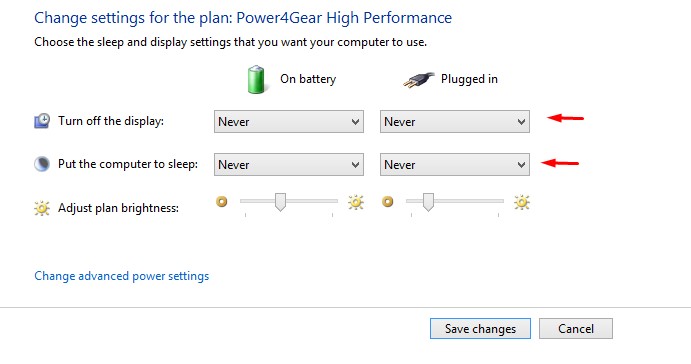
Untuk bisa meremote sebuah komputer, syaratnya adalah komputer yang ingin kita remote tidak dalam keadaan mati (shut down) melainkan hidup. Oleh karena itu untuk memastikan bahwa komputer tujuan kita tidak akan mati kita perlu merubah pengaturan hibernate atau sleep, caranya yaitu pergi ke control panel > akses Power Options > klik Change Plan Settings > ganti Sleep dan Hibernatenya menjadi Never.

ubah power plan
ubah power plan agar tidak mati


 Nah sekarang komputer kamu sudah siap dan bisa di remote dari jauh, mudah bukan ?

2. Cara Mengkoneksikan Remote Desktop

Setelah tadi kita membahas cara mengaktifkan remote desktop, selanjutnya adalah cara menggunakan dan mengkoneksikan remote dekstop. Ikut langkah-langkah berikut ini:

klik connect
klik connect
  • Klik start menu dan ketik "remote desktop connection" di dalam kolom pencarian lalu tekan enter.
  • Masukan nama komputer yang tadi kita ingat ke dalam kolom system name.
  • Masukan kolom username yang sebelumnya kita buat.
  • Klik "Show Options" untuk membuka pengaturan advanced untuk koneksi kamu.  Kamu bisa menggunakan pilihan ini untuk mengatur koneksi yang kamu berikan untuk performa terbaiknya seperti mengatur suara dan tampilan.
  • Klik "Connect" untuk memulai proses remote. Ketika koneksi telah berhasil, tampilan desktop lain akan muncul di komputer kamu dan kamu bisa menggerakan dan menavigasi windows seperti biasanya.  
Nah, selanjutnya jika kamu ingin  melakukan remote untuk mengakses komputer di tempat lain melalui jaringan yang berbeda alias internet kamu harus membuka PORT 3389 pada firewall komputer target agar koneksi dari luar bisa di perbolehkan.Tapi harap diingat bahwa jika kamu membuka port ini artinya siapun dapat mengakses dan mencoba meremote komputer kamu yang artinya kamu harus Membuat Password Yang Bagus Dan Kuat.

Jika kamu sudah membuka port 3389 pada komputer target, kamu bisa mengkoneksikan remote desktop dengan memasukan IP address external. dan jika tepat maka kamu sudah bisa melakukan remote dari jaringan yang berbeda dan lebih luas yaitu Internet.

 [UPDATE!!]

3. Remote Desktop Dengan Smartphone dan Tablet

Bagi kamu pengguna Windows 8.1 dan Windows 10 ada kabar gembira dimana kamu bisa melakukan remote desktop menggunakan perangkat smartphone maupun tablet kamu. Caraya dengan mendownload aplikasi "Microsoft Remote Desktop"

microsoft remote destop apps
ms. Remote Desktop apps
Aplikasi ini bisa kamu dapatkan untuk sistem operasi Android dan IOS. Tapi ingat yah untuk mengatur agar komputernya bisa di remote terlebih dahulu sebelum menggunakan aplikasi ini.

Nah itulah dia Cara Mengakses Komputer Dengan Microsoft Remote Desktop. Sebenarnya masih banyak cara yang bisa kita gunakan untuk proses remote atau menggunakan komputer lain seperti menggunakan TeamViewer dan Chrome remote desktop namun untuk kedua metode yang lain akan kita bahas secara terpisah. Semoga bermanfaat.

Jika kamu punya pertanyaan seputar masalah komputer, laptop seperti misalnya Masalah Pada Keyboard Laptop. ataupun android kamu bisa tanyakan pada kolom komentar dibawah ini atau melalui fanspage facebook kami, InsyaAlllah akan selalu kami balas dengan cepat. Salam MyRepairSolution.


Selain berbagi tutorial Android, kami juga menyediakan web katalog produk digital, klik link dibawah ini.

Cara Mudah Tes Power Supply

Jangan lupa membaca artikel baru kami, terkait > Tutorial Android.

Hallo semuanya, setelah kemarin kita membahas mengenai Ciri Power Supply Berkualitas untuk komputer. dimana pada postingan tersebut berguna bila kalian ingin membeli power supply baru. nah, pada kesempatan kali ini admin ingin memberikan sebuah tips seputar cek power supply juga nih dimana nantinya bisa kalian praktekan sendiri dirumah dengan peralatan yang mudah di dapatkan.
how to test power Supply
testing power supply

Jika kalian mendapat power supply baru entah itu 2nd atau BNIB dari toko tentunya kalian ingin mengetesnya bukan ? apakah PSU ini Bekerja atau tidak . atau contoh kasus jika tiba - tiba komputer kamu mendadak mati tanpa tahu penyebabnya, mungkin kamu berfikiran bahwa ada kerusakan pada power supply kamu karena ketika tombol power ditekan komputer tidak nyala. nah berdasar hal itulah admin akan memberikan Tips Cara Mengecek Power Supply sudah rusak atau belum.

Persiapan

untuk melakukan pengetesan ini, alat yang kamu butuhkan adalah sebagai berikut :
  • Power Supply
  • Paperclip
  • Fan / kipas komputer

Cek Fungsionalitas Power Supply

setelah perlengkapan diatas terpenuhi, sekarang saatnya kita test apakah PSU yang kamu punya masih berfungsi baik atau tidak. 

1. Langkah pertama, pastikan PSU tidak teraliri listrik. cabut kabel power untuk keamanan agar kita tidak terkena strum. walaupun sebenarnya aliran listrik pada PSU sudah di rancang tidak begitu besar tapi alangkah baik kita melakukan pencegahan bukan. :)

2. ambil paperclip yang sudah kita persiapkan, lalu bentuk  sepertu huruf "U" seperti pada gambar di bawah ini
.
Ubah paperclip menjadi huruf 'U'
bentuk paperclip menjadi huruf 'U'

3. sekarang, ambil kabel pin-24 pada power supply, lalu cari kabel berwarna hijau dan hitam. warna hijau unuk menggerakan kipas PSU dan hitam untuk ground listrik.

Cari kabel warna hijau dan hitam
cari kabel warna hijau dan hitam
4. setelah itu, colokan atau masukan kedua ujung paperclip ke bagian lubang kabel hijau dan hitam tadi seperti pada gambar di bawah.

sambungkan kabel hijau dan hitam
koneksikan kabel hijau dan hitam seperti pada gambar

5. nah sekarang, coba kamu colokkan power supply ke sumber listrik dan nyalakan. jika performa power supply masih bagus, maka seharusnya kipas yang ada di power supply akan berputar. harap diingat jangan menyentuh paperclip ketika power supply sudah tersambung dengan listrik.

kabel power supply berputar
kipas power supply berputar

cukup mudah bukan Cara Tes Fungsionalitas Power Supply ini. tapi jika kamu masih kurang yakin, kita bisa coba tes koneksi power supply terhadap hardisk, tetapi untuk mengamankan hardisk kita bisa menggantinya dengan kipas / fan komputer. pertama, pastikan kipas yang kalian pakai berupa 4 pin sama seperti kabel untuk hardisk, jika tidak kalian bisa membeli sambungan dari 2 pin ke 4 pin seperti gambar ini.

kabel connector untuk PSU
kabel connector pin 2 to pin4

sebelumnya, jangan lupa untuk mencabut aliran listrik agar aman yah, ingat Safety First guys !. lanjut kita pasang fan ke power supply. dan nyalaan aliran listriknya. Voila!

power supply dalam keadaan bagus
kipas akan berputar
kesimpulannya :

Jika setelah dilakukan tes diatas kipas dapat berputar, maka power supply kalian dalam keadaan bagus. tapi jika tidak berarti ada kerusakan pada power supply kamu. saatnya mengganti dengan yang baru dengan melihat panduan pada artikel berikut Memilih Power Supply Berkualitas.

Power Supply memang sebuah hardware yang cukup penting bagi fungsionalitas sebuah PC, jadi harus selalu kita jaga dengan meletakan PC di tempat yang jarang berdebu agar performa kipas PSU dapat terjaga dan yang terpenting untuk selalu memperhatikan keselamatan kita dengan menjaga tegangan listrik agar tetap stabil.

Sekali lagi harap perhatikan keselamatan dengan tidak menghubungkan aliran listrik sebelum melakukan pengetesan dan tidak menyentuh paperclip ketika aliran listirk sudah disambung !

Demikianlah artikel mengenai Cara Test Performa Power Supply semoga bermanfaat bagi kalian. jangan lupa untuk meninggalkan komentar atau like fanspage MyrepairSolution blog untuk mendapatkan tips terbaru seputar permasalahan komputer.


Selain berbagi tutorial Android, kami juga menyediakan web katalog produk digital, klik link dibawah ini.

Mengetahui Kapan Harus Mengganti Baterai Laptop

Jangan lupa membaca artikel baru kami, terkait > Tutorial Android.

Melihat Laporan Kesehatan Baterai Laptop di Windows 8 - 2015, Banyak sekali pertanyaan yang masuk mengenai kesehata baterai laptop. Nah tahukah kalian bahwa sebenarnya microsoft telah menyediakan fungsi untuk bisa melihat secara keseluruhan status dan kesehatan baterai kita, tepatnya diperintah PowerCfg.

waktu yang tepat untuk mengganti unit baterai


 Sebelumnya, admin pernah memberikan artikel mengenai Solusi Baterai Laptop Tidak Terisi 100%, memang banyak sekali penyebab kenapa kapasitas baterai terkadang cepat sekali habis tapi sayangnya banyak dari kita yang mengetahui hal tersebut terlambat. Nah, dengan perintah Powercfg di windows 8 kita dapat mengetahui secara detail informasi kapasitas pabrik dan kapasitas full baterai yang kita gunakan sekarang ini sehingga kita bisa mengetahui kapankah waktu yang tepat untuk mengganti unit baterai dengan yang baru.

Generate Battery Report ( Menggunakan Powercfg )

Untuk bisa melihat battery report ini kamu tidak memerlukan aplikasi khusus karena bentuk reportnya nanti berupa halaman html sederhana yang di hasilkan dari perintah di command prompt. Oleh karena itu cara ini bisa dipastikan work pada semua jenis dan merk laptop(ASUS, LENOVO, HP, DELL, dll) dengan OS Windows 8 dan Windows 10.

Pertama, buka Command prompt dengan menekan tombol windows + R lalu ketik "CMD" dan tekan enter. Selanjutnya, ketik perintah :
 powercfg /batteryreport
cara mengakses powercfg dengan command prompt
perintah powercfg


dan tekan tombol enter. Perintah tersebut akan menyimpan laporan tentang baterai ke akun kamu, biasanya ada di direktori C:\Users\NAMA\batteryreport.html. Buka folder tersebut dan kamu bisa melihat filenya.

Menganalisa Hasil Battery Report

Hasil report ini berupa file html yang sangat sederhana yang dibagi menjadi beberapa bagian informasi. Pada bagian pertama ini adalah informasi umum tentang laptop kamu mulai dari Versi BIOS, OS, Nama, dll.

battery report
battery report laptop ASUS A46CB


Nah, pada bagian selanjutnya menampilkan informasi baterai yang terpasang. Ini termasuk nama, serial number, dan status pemakaian baterai dan yang terpenting adalah informasi desain kapasitas, kapasitas full, dan cycle count pemakaian baterai.

informasi baterai yang terpasang


Pada contoh gambar diatas, Design capacity baterai adalah 44 mWh dan full charge capacity adalah 34 mWh. ini menunjukan pemakaian laptop dengan rentang waktu 2 tahun bisa mempengaruhi kapasitas penyimpanan baterai dan semakin lama tentunya akan semakin sedikit. Jadi tentu bukan hal yang aneh kalau laptop dengan pemakaian lebih dari 3 tahun kapasitas baterainya akan cepat berkurang.

Cycle Count menunjukan berapa banyak kamu sudah melakukan charge baterai selama ini. Perhitungan charge cycle count bisa menurun dari 100% ke 0%, atau dari 0% ke 100% atau bisa juga berupa angka biasa. Perhitungan ini berbeda tiap merk dan jenis baterai laptop itu sendiri. untuk contoh gambar penggunaan cycle count baterai admin adalah 435. Nah, kuncinya adalah semakin banyak kamu melakukan proses CDC (Charge disCharge) maka cycle count ini akan semakin bertambah (atau berkurang) dan jika terlalu sering maka kapasitas baterai kamu juga akan berkurang. oleh karena itu admin menyarankan Gunakan Laptop Dengan Selalu Colok Charger.

Bagian "recent usage" menampilkan penggunaan power/listrik yang digunakan oleh baterai selama 3 hari kebelakang. Kamu bisa melihat ketika kamu menyalakan laptop, ketika sedang tidak dipakai (iddle) dan seberapa banyak kapasitas baterai yang terpakai sepanjang waktu tersebut.

status pemakaian power baterai
pemakaian baterai terakhir


Lalu pada bagian "Battery usage" menampilkan grafik mengenai pemakaian baterai sepanjang waktu. informasi pada grafik ini sama seperti recent usage yaitu untuk pemakaian 3 hari kebelakang.

grafik pemakaian baterai selama 3 hari kebelakang
grafik pemakaian baterai


Kemudian bagian "Usage history" menampilkan penggunaan baterai dan waktu durasi sepanjang waktu. Kamu bisa melihat berapa banyak waktu perangkat laptop kita menghabiskan energi baterai dan selama apa menghabiskannya. Disini ditampilkan dari pertamakali OS terinstall.

riwayat penggunaan baterai laptop
riwayat penggunaan


Pada info "Battery capacity history" kamu bisa melihat bagaimana kapasitas full baterai perlahan berkurang dengan membandingkan kapasitas yang sudah di desain pabrik. seperti bagian usage history bahwa informasi ini ditampilkan dari pertamakali OS Terinstall pada laptop tersebut.

riwayat kapasitas baterai


Nah, pada bagian terakhir ini yaitu "Battery life estimates" ada tabel yang menampilkan perkiraan umur baterai berdasarkan dari waktu ke waktu dan pemakaian laptop kamu. Cukup menarik karena hasilnya membandingkan antara umur baterai ketika masih baru (kapasitas penuh) dengan yang sudah terpakai saat ini.

perkiraan umur baterai
Contohnya pada gambar diatas, pada awal pemakaian baterai bisa bertahan selama 3 jam 12 menit dan berbeda sedikit dengan kapasitas desain dari pabrik yaitu 3 jam 52 menit. Jika kita lihat semakin bawah akan terlihat perbedaan yang cukup signifikan yaitu selama kurang lebih satu tahun baterai dengan full charge dapat bertahan selaman 2 jam 15 menit dengan desain kapasitas 2 jam 53 menit.

Nah, dari hasil diatas kita sebagai pengguna dapat menganalisa  kapankah waktu terbaik untuk mengganti unit baterai dengan yang baru. Laporan tentang statistik baterai ini tidak difasilitasi dengan aksi untuk memperbaiki atau instruksi cara mengatasi baterai yang sudah mulai rusak tetapi dapat memberikan kita informasi tentang kesehatan baterai kita saja. Nah, jika kamu ingin mengetahui solusi Kenapa Baterai Tidak Terisi 100%, Kamu bisa melihat artikelnya pada blog ini.

Semoga ulasan diatas dapat bermanfaat bagi kamu semua, jika punya pertanyaan atau request ulasan mengenai teknologi dan lainnya kamu bisa meninggalkan komentar pada kolom dibawah ini atau melalui fanspage Facebook Myrepairsolution.

Selain berbagi tutorial Android, kami juga menyediakan web katalog produk digital, klik link dibawah ini.

Cara Cek Versi BIOS Komputer dan Laptop

Jangan lupa membaca artikel baru kami, terkait > Tutorial Android.

Cara Cek Versi BIOS Dengan Mudah - 2015, Komputer dan laptop kita tidak akan bisa berfungsi jika tidak ada BIOS di dalamnya. Oleh karena itu fungsi BIOS tentu sangat vital walaupun masih sangat jarang kita mengetahui seluk beluk yang lebih dalam tentang BIOS misalnya untuk melakukan Update Versi BIOS.

cara lihat versi BIOS
bagaimana melihat versi BIOS ?

Jika kamu mengalami Gagal Booting atau tidak laptop menjadi suka error dan Bluescreen / BSOD mungkin kamu akan langsung berpikiran bahwa kerusakan ada pada komponen hardware atau OSnya. Tapi apakah kamu tahu bahwa terkadang BIOS yang tidak diupdate bisa menjadi penyebab masalah pada PC kita tersebut. Nah, oleh karena itu pada kali ini akan admin berikan Cara Mengecek Versi BIOS untuk keperluan update atau yang lainnya.

Apa itu BIOS ?

Sebelum admin menjelaskan langkah-langkah mengecek BIOS ada baiknya kita mengetahui sebenarnya apa sih BIOS itu ?

BIOS atau lengkapnya yaitu Basic Input Output System sederhananya adalah sebuah firmware atau penggerak untuk meload sebuah OS. Jadi jika tidak ada BIOS atau BIOS kamu tidak berfungsi maka Sistem operasi yang sudah terinstall tidak akan bisa berjalan. BIOS bekerja juga dengan memeriksa hubungan antara hardware dengan motherboard kamu bisa terkoneksi.

  1. Memeriksa hubungan dengan RAM dan Processor.
  2. Memeriksa perangkat lain yang terhubung seperti keyboard, mouse, dll
  3. Memeriksa Boot option (dimana akan meload OS)
  4. Load OS.

 Cara Cek Versi BIOS

Ada beberapa cara yang bisa kita lakukan untuk dapat melihat versi dari BIOS kita. yang pertama adalah melihatnya ketika pertamakali komputer booting.

versi bios
versi bios
Cara kedua, menggunakan CMD (command prompt) langkah-langkahnya adalah sebagai berikut:
  1. Buka CMD dengan menekan tombol windows + R lalu ketik CMD dan tekan enter.
  2. lalu ketik perintah "wmic bios get smbiosbiosversion" dan tekan enter.
  3. lalu akan terlihat versi dari BIOS kalian.

versi bios via cmd
versi bios via cmd
nah, untuk kamu pengguna Windows 8.1 dan Windows 10 kamu bisa melihat versi BIOS melalui system information dengan tampilan GUI yang lebih user friendly, caranya yaitu:
  1. Tekan tombol windows + R
  2. Ketik msinfo32 lalu tekan enter.

versi bios pada windows 8.1
versi bios lebih jelas

nah, mudah bukan Cara mengecek versi BIOS  ini ?. Sekarang kamu bisa melakukan Update BIOS atau hal lainnya yang berkaitan dengan BIOS. tapi harap berhati-hati ya karena kesalahan sedikit yang terjadi pada BIOS bisa berpengaruh pada performa PC kita nantinya.

Semoga bermanfaat bagi kamu semua, jika ada pertanyaan silahkan kirimkan pada kolom komentar dibawah in atau melalui fanspage facebook kami. :) salam Myrepairsolution.

Selain berbagi tutorial Android, kami juga menyediakan web katalog produk digital, klik link dibawah ini.

Backlink 9999 Traffic Super

Order Now...!!!!