Tampilkan postingan dengan label Software. Tampilkan semua postingan

Solusi Mengatasi Microsoft Word yang Error

Jangan lupa membaca artikel baru kami, terkait > Tutorial Android.

Microsoft Word merupakan Software Aplikasi pengolah kata paling populer yang pernah ada. hampir semua kalangan dari muda, remaja, dewasa memakainya. ini karena kemudahan yang di tawarkan oleh aplikasi ini. namun tidak ada yang sempurna di dunia ini, termasuk software pengolah kata Microsoft Word ini. contohnya, Pernah kah ketika kalian sedang dikejar deadline tugas harus membuat suatu makalah dan harus di print pada saat itu juga. dan ketika dokumen dari Microsoft Office Word akan dibuka tetapi ternyata dokumennya tidak bisa dibuka alias Error dengan tampilan seperti ini ?
windows is trying to recover your information
Pesan eror di microsoft word

dan ketika pesan loading tersebut selesai, ternyata muncul pesan error seperti di bawah ini :
pesan microsoft word tidak bisa dibuka
Pesan Error 

Microsoft Word has stopped workingA problem caused the program to stop working correctly. Windows will close the program and notify you if a solution is available

Tentunya hal ini akan membuat anda panik bukan kepalang. bagaimana tidak, tugas atau dokumen penting yang harus segera di print atau di buka ternyata tidak bisa di akses. tapi tenang saja, data dokumen word anda sebenarnya masih aman hanya aplikasi pengolahnya (Microsoft Office 2007 dan 2010) saja yang sedikit bermasalah. error ini dapat kita perbaiki dengan mudah. caranya dengan menonaktifkan add-in yang terpasang pada Microsoft Word. langsung saja kitai kuti langkah - langkahya sebagai berikut :

Buka Microsoft Word Safe Mode

tampilan akan mengakses safe mode ms word
ms. Word safe mode

lakukan dengan mengetikan tulisan "winword.exe /a" pada kotak pencarian windows atau klik Start > Run. Perintah ini akan mengeksekusi program Microsoft Word dalam keadaan safe mode sehingga add-in dapat kita matikan.

Buka Option File

setelah jendela Microsoft Word terbuka. selanjutnya anda tekan menu File yang ada di kiri atas layar. lalu setelah itu klik Option.
menu options microsoft word
tampilan menu file

setelah menu Options di klik, selanjutnya akan mucul jendela baru. disini anda klik menu add-in.
menu add-in microsoft word
tampilan menu add-ins
nah disini anda akan melihat add-ins apa saja yang sedang berjalan dan yang menyebabkan error pada Microsoft Office. tiap kasus bisa berbeda - beda, tetapi pada contoh kali ini yang meyebabkan error adalah add-ins "Send to Bluetooth." selanjutnya langkah - langkah untuk menghentikan add-ins ini adalah :
  1. Klik Go to Manage This add-ins.
  2. hilangkan tanda centang pada add in yang menyebabkan error tersebut.
  3. Klik OK


sekarang coba silahkan anda restart Microsoft Office lalu buka kembali file dokumen yang tadi tidak bisa. VOILAA, Solusi Masalah Microsoft Office Tidak Bisa di Berjalan pun terselesaikan. :), namun jika masih belum berhasil, coba non-aktifkan add-ins  yang lain .


Selain berbagi tutorial Android, kami juga menyediakan web katalog produk digital, klik link dibawah ini.

Solusi mengatasi Task Manager Disabled

Jangan lupa membaca artikel baru kami, terkait > Tutorial Android.

Task manager merupakan suatu aplikasi bawaan dari windows yang berfungsi untuk memonitori proses yang sedang berjalan pada komputer. fungsi task manager sangatlah krusial atau penting, karena dari sini kita dapat melihat apakah ada aktifitas mencurigakan yang membuat komputer kita berjalan lambat ( lag ) atau apakah ada virus yang sedang berjalan di background proses. kita dapat mematikan atau kill proses yang mencurigakan tersebut.
cara mengakses cukup dengan menekan tombol CTRL + ALT + DEL  atau klik kanan pada toolbar di sebelah kanan bawah windows anda.

menu klik kanan toolbar
maka akan muncul jendela task manager.disini terdapat beberapa tab menu yang masing - masing mempunyai fungsi yang berbeda - beda.

tampilan task manager
Task Manager
namun terkadang ada virus yang membuat kita tidak dapat mengaskses task manager atau membuat task manager dan registry editor ( REGEDIT ) menjadi ter-disabled. tentu saja ini merepotkan karena kita tidak dapat memonitor serta membatasi program apa saja yang sedang berjalan di komputer atau laptop kita. dan bahayanya komputer kita akan dengan mudah terinfeksi virus spyware, malware. wah mengerikan ya.. tapi tenang saja, pada kesempatan kali ini akan saya bagikan cara bagaimana mengatasi Task Manager yang terdisabled atau tidak bisa di akses.

langsung saja ikuti langkah - langkah berikut :

Scanning

jika anda mendapati task manager dalam keadaan terdisabled, segera lakukan scanning dengan antivirus andalan anda agar virus yang menginfeksi tidak akan menyebar kemana - mana. ini hal yang wajib di lakukan karena jika kita mengembalikan task manager dalam keadaan virus masih 'hidup', maka usaha yang kita lakukan pada langkah - langkah selanjutnya akan menjadi sia - sia. jadi segeralah lakukan scanning pada hardisk anda.

Restore Registry

setelah virus berhasil di hilangkan, langkah selanjutnya adalah mengembalikan Registry yang hilang karena virus tersebut. caranya :
  1. Klik START > Control Panel > ketik pada kotak pencarian "policy". lalu klik Edit Group Policy
edit group policy
control panel

     2.  setelah terbuka, selanjutnya klik User Configuration > Klik  Administrative Templates > klik System. setelah terbuka, silahkan anda cari Prevent Acces to Registry Editing Tool.
mengembalikan akses registry editor
local group policy editor

setelah itu akan muncul jendela baru yaitu jendela Prevent Acces to Registry Tools. disini anda ubah settingan radio buttonnya menjadi Enabled / not Configured.
mengembalikan akses regedit
tampilan acces to registry
Ini akan membuat regedit atau Registry editor anda  yang sebelumnya tidak bisa di akses akan kembali menjadi normal. untuk mengeceknya, coba klik START> RUN > ketik REGEDIT lalu tekan enter.

Mengembalikan Task Manager dengan REGEDIT

setelah Registry editor berhasil terbuka, langkah selanjutnya untuk mengembalikan task manager anda yang tidak bisa diakses adalah :

registry editor
REGEDIT
  1. HKEY_CURRENT_USER > Software > Microsoft > Windows > CurrentVersion >   Policies > System
  2.  HKEY_LOCAL_MACHINE > Software > Microsoft > Windows > CurrentVersion >  Policies > System
  3. HKEY_USERS > .default > Software > Microsoft > Windows > CurrentVersion >   Policies > System
pada masing masing "System", hapus registry yang bertuliskan :

REG add HKCUSoftwareMicrosoftWindowsCurrentVersionPolicies System /v DisableTaskMgr /t REG_DWORD /d 0 /f
registry tersebut merupakan perintah untuk men-disable task manager. lakukan hal diatas untuk ketiga macam HKEY.

setelah selesai, silahkan anda tutup jendela regedit dan coba untuk mengakses task manager dengan menekan CTRL + ALT + DEL. jika masih belum bisa, silahkan restart komputer anda dan kembali cek task manager.

demikian merupakan solusi masalah komputer untuk memperbaiki Task Manager yang hilang. semoga bermanfaat.. :)

Selain berbagi tutorial Android, kami juga menyediakan web katalog produk digital, klik link dibawah ini.

Cara mengatasi USB Device Not Recognized

Jangan lupa membaca artikel baru kami, terkait > Tutorial Android.

Mengatasi Flashdisk Error Device Not Recognized - 2016 (rev.). masalah yang sering di alami oleh para pengguna windows xp, 7 dan 8, 10 adalah ketika mencolokan flashdisk, mouse usb, atau modem ternyata tidak terbaca karena ada notifikasi  “USB Device Not Recognized”. kali ini admin akan memberikan tips bagaimana cara mengatasi masalah USB Device Not Recognized.

notifikasi error, usb not recognized
notifikasi error
Hal ini dapat terjadi selain karena memang device atau port usb yang rusak bisa juga karena ada gangguan dari host controller hardware, attached hubs, bisa juga attached devices, perbedaan USB driver versions, atau perangkat yang sensitif terhadap perubahan arus listrik ( gangguan listrik statis ). salah satu yang paling sering ialah Flashdisk dan mouse USB. hal ini karena ada kebocoran arus listrik dalam casing yang menjalar ke port Flashdisk sehingga menyebabkan malfungsi bahkan dalam beberapa kasus terjadi flashdisk mati total (pengalaman admin).

faktor lainnya karena adanya kesalahan instalasi driver. biasanya ketika perangkat di tancapkan ke port USB akan ada proses instalasi otomatis yang gagal atau tidak terinstall dengan baik yang mengakibatkan kerusakan fatal pada driver USB lain. oleh karenanya sangat tidak disarankan untuk mencabut perangkat flashdisk tanpa menggunakan fitur USB Safely Romove pada komputer.

namun jangan khawatir, karena setiap masalah pasti ada solusinya, berikut ini merupakan cara dan solusi yang dapat di lakukan dalam mengatasi masalah USB Device Not Recognized pada windows7, windows 8 dan windows 10.

Menggunakan Device Manager

device manager, usb not recognized
tampilan device manager

dengan menggunakan Device Managar, kita dapat melakukan Scan untuk menemukan konfigurasi hardware baru atau perubahan yang terjadi dengan hardware. untuk menjalankannya :
Klik Start > Run > ketik "devmgmt.msc" (tanpa tanda kutip)
setelah itu akan muncul jendela baru. dari menu Action, pilih Scan for Hardware Changes". ini akan mengaktifkan deteksi hardware windows untuk mencari dan menemukan perangkat yang baru di install. jika sudah selesai silahkan tutup semua Device manager dan control panel. perhatikan apakah perangkat USB anda sudah ada dan berhasil terdeteksi ?. jka belum coba lakukan restart pada komputer dan colok kembali perangkat anda.

Fasilitas Power management USB Root

selain cara di atas, jika masih belum berhasil, coba non-aktifkan atau disable fasilitas Power Management of the USB Root hub. langkah - langkahnya sebagai berikut :

universal serial bus controller, device not recognized
entry pada universal serial bus controller

  1. klik Start > Run > ketik "devmgmt.msc" (tanpa tanda petik). klik OK.
  2. buka semua entri pada bagian Universal serial Bus Controller.
  3. klik kanan USB Root Hub > klik properties.
  4. klik tab Power Management.
  5. lalu hilangkan centang pada opsi Allow the computer to turn off this device to save power. lalu klik OK.
mengatasi usb device not recognized
menu properti USB root hub
lakukan hal diatas untuk semua USB Root hub yang tersedia. (dalam beberapa kasus, ditemukan bahwa tidak semua USB root memiliki fitur power management).

Cabut Aliran Listrik

cara terakhir dan paling ampuh untuk mengatasi masalah USB device not recognized yaitu, silahkan anda putus aliran listrik dari CPU selama beberapa saat, matikan juga monitur, cabut baterai ( laptop ), cabut perangkat USB dan semua kabel power yang masuk ke CPU. tunggu kira - kira 20 sampai 30 menit lalu hidupkan seperti biasa. lihat hasilnya, USB akan terbaca normal oleh komputer. 

bila cara ketiga masih belum berhasil, besar kemungkinan bahwa port USB yang ada di komputer maupun laptop sudah longgar atau terdapat kerusakan. 

saran saya agar port USB awet, lakukan cabut perangkat dengan fasilitas Safely remove USB .karena hal ini akan memutus aliran listrik secara aman sehingga tidak menimbulkan arus pendek kepada perangkat USB anda dan meminimalisir terjadinya kerusakan pada port.

demikian Solusi masalah USB Device not recognized pada windows, semoga membawa manfaat bagi kamu semua. Jika ada pertanyaan seputar masalah komputer, laptop, ataupun android jangan sungkan untuk bertanya pada kolom komentar dibawah ini atau melalui fanspage facebook kami :)


Selain berbagi tutorial Android, kami juga menyediakan web katalog produk digital, klik link dibawah ini.

Cara mengganti urutan booting menjadi CD atau DVD

Jangan lupa membaca artikel baru kami, terkait > Tutorial Android.

hei sahabat blogger, untuk melakukan install ulang komputer atau laptop terdapat beberapa cara yaitu melalui CD/DVD atau removable disk seperti disket. namun pada umumnya kita melakukan instal ulang melalui media CD untuk windows xp dan dvd untuk windows 7. untuk melakukan instal ulang melalui optical disk (cd/dvd) pertama - tama harus kita atur booting melalui cd/dvd rom agar komputer dapat membaca file installernya. nah bagi sebagian orang yang awam atau belum paham betul, mungkin akan sedikit kesulitan mengganti urutan booting ini. kali ini saya akan memberikan cara agar komputer dapat membuat cd/dvd bootable.

sebenarnya agar membuat cd/dvd menjadi bootable sangatlah mudah jika kita mengetahui caranya. tahap pertama yaitu pada saat komputer pertama kali menyala masukan CD/DVD Installer OS,lalu masuk ke menu BIOS dengan menekan tombol F1, F2, F10, atau DEL ( setiap PC atau laptop berbeda - beda, biasanya ada command di layar untuk masuk ke menu BIOS ) .

*tampilan menu BIOS kemungkinan akan berbeda pada masing - masing PC/laptop namun alurnya kurang lebih sama

setelah masuk ke menu BIOS, selanjutnya anda akan melihat tampilan berupa beberapa menu, saya peringatkan untuk hati - hati karena jika salah setting kemungkinan akan menyebabkan error.

antarmuka menu BIOS

selanjutnya silahkan masuk ke menu tab Boot.

tampilan menu boot
biasanya disini akan ada urutan device yang akan di baca / bootable. nah disini silahkan anda atur dan ganti susunannya dengan menekan tombol + / - atau f5 / f6 (tergantung masing - masing menu boot) menjadi :

1st Boot device        -     CDROM/DVDROM
2st Boot device        -     Hard Drive / Harddisk
3st Boot device        -     Biarkan 'disabled'

setelah sususan sudah benar, silahkan tekan tombol untuk Save and Exit.
tampilan menu save & exit
dan komputer akan restart secara otomatis, lalu tunggu pada saat booting, akan ada tulisan 

Press any key to boot from cd...

dan voilaa.. komputer akan membaca file installer oS yang ada pada CD.
jika proses instalasi sudah selesai, jangan lupa untuk kembali mengatur urutan boot device menjadi semula, yaitu 1st boot device sebagai harddisk / hard drive.

bagaimana, cukup mudah bukan ? dengan demikian untuk orang awam pun sebenarnya dapat menginstall komputernya sendiri tanpa perlu pergi ke tempat service komputer.. :)

demikian yang bisa saya sampaikan, semoga artikel kali ini bermanfaat, jika ada pertanyaan silahkan isi pada kolom komentar di bawah ini.. :)


Selain berbagi tutorial Android, kami juga menyediakan web katalog produk digital, klik link dibawah ini.

Solusi mengatasi virus Shortcut

Jangan lupa membaca artikel baru kami, terkait > Tutorial Android.

Flashdisk terkena virus Shortcut, data asli menghilang ? jangan khawatir, pada artikel kali ini saya akan membagikan bagaimana cara mengatasi masalah jika terkena virus shortcut. Virus shortcut merupakan virus yang menginjeksi flashdisk dengan meng-hidden file serta program yang ada di dalamnya dan membuat replika file atau folder tersebut sehingga kita tertipu dan akhirnya mengeksekusi virus tersebut. hal ini cukup merepotkan ketika virus semacam ini menyebar, tentu saja bukan hanya kita yang terkena dampaknya tetapi teman kita pun akan ikut terkena dampat ketika mencolokan flashdisk di komputer atau laptop kita.

yang pertama kita lakukan adalah melihat apakah file atau folder asli kita ada dan tidak hilang, caranya :
1.  buka my computer atau windows explorer, klik menu view -> folder option.


2.  lalu pilih tab view, di dalam kotak advanced setting ubah tanda centang menjadi Show hidden files, folders, and drives. lalu hilangkan centang hide extension for known file types (untuk melihat apakah vius mengganti ekstensi file atau tidak), hide protected operating system files (recommended). jika terdapat kotak dialog, klik yes saja. lalu klik apply atau OK.

3.  sekarang coba lihat file yang ada di flashdisk anda, apakah terdapat folder serta file asli anda ? dan pastikan ekstensi file (.doc, .exe, dll)  tersebut benar dan tidak berubah. jika ada, selamat data dalam flashdisk anda aman :).

tapi virus masih belum hilang karena prosesnya memang belum selesai. Untuk menghilangkan virus tersebut dan membuat folder atau file kita kembali normat, ikuti langkah - langkah berikut :

1.   Klik Start lalu klik RUN atau tekan tombol windows + R, maka akan muncul kotak dialog Run.


2.   selanjutnya, ketik cmd dan tekan enter, maka akan muncul jendela CMD atau Command Prompt berwarna hitam. lalu ketik drive flashdisk anda, misalnya drive E: ( untuk melihatnya, buka windows eksplorer). maka ketik E: lalu tekan enter.


3.   sekarang untuk membuat file dan folder anda menjad normal, ketik attrib  -s -r -h /s /d dan tekan enter.


sekarang lihat hasilnya kembali di flashdisk anda, semua sudah normal dan status file serta folder sudah tidak terhidden. sekarang anda dapat menghapus file serta folder shortcut yang menggangu tersebut. jangan lupa untuk menghapusnya dengan cara seleksi file serta folder shortcut aneh tadi lalu hapus dengan menekan tombol Shift + del, akan ada dialog box, tekan ok saja. ini akan membuat file serta folder shortcut tadi dihapus secara permanen.

namun ternyata untuk beberapa kasus, file serta folder RECYCLER akan kembali lagi setelah dihapus, jangan khawatir, hal ini disebabkan karena folder autorun.inf sudah terinjeksi. cara mengatasinya adalah :

1.   buka kotak CMD seperti langkah di awal, pastikan sudah masuk ke dir flashdisk anda ya atau kalau belum ketik lagi E:. ketik perintah seperti ini :

RD / S / Q \\.\ Nama Drive\Nama folder

contohnya :

RD / S / Q \\.\E:\autorun.inf
lalu tekan enter dan ketik lagi :

RD / S / Q \\.\E:\RECYCLER
lalu tekan enter lagi.
sekarang anda bisa menghapus ulang file shortcut yang membandel lagi dan kini mereka pun takkan kembali.. :)

mudah bukan ? tidak memerlukan antivirus untuk mengatasi hal ini. cukup sekian cara bagaimana mengatasi solusi virus Shortcut dengan mudah.
semoga tulisan saya ini dapat bermanfaat bagi yang membaca.. :)


Selain berbagi tutorial Android, kami juga menyediakan web katalog produk digital, klik link dibawah ini.

Penyebab gagal install ulang windows XP

Jangan lupa membaca artikel baru kami, terkait > Tutorial Android.

Selamat Datang di blog solusi masalah komputer, pada kesempatan pertama ini saya ingin memberikan informasi mengenai penyebab gagalnya install ulang yang dilakukan di PC anda terutama dengan OS windows XP. mungkin diantara kita sering diminta tolong oleh kerabat ataupun bahkan kita sendiri yang mengalami ketika komputer terjangkit virus atau penyakit 'lola' maka hal yang paling mujarab di lakukan adalah install ulang OS. namun ketika proses installasi akan dilakukan justru kendala baru muncul, yakni tidak bisa menginstall OS XP pada hardisk tersebut.

mungkin bagi sebagian orang yang awam akan menganggap bahwa hardisk atau komputer tersebut rusak, padahal belum tentu kegagalan instal ulang ini diakibatkan oleh rusaknya komputer. berikut merupakan beberapa indikasi yang menjadi faktor gagalnya proses install ulang.


  1. Kaset tidak terbaca / rusak
bagi sebagian komputer yang sudah cukup 'berusia' tentu kondisi serta kecepatan membaca CD/DVD ROM akan melambat, ini bisa menjadi faktor kenapa pada komputer tersebut tidak dapat diinstall OS XP, terlebih lagi jika kondisi kaset XP tersebut sudah banyak tanda goresan, tentunya hal ini semakin membuat data yang ada di dalam CD instalasi tersebut akan sulit bahkan tidak bisa dibaca.

Solusi :
coba lakukan pembacaan terhadap kaset instalasi tersebut di CD/DVD ROM lain, misalnya milik teman anda. caranya masukan kaset instalasi tersebut (tidak perlu dalam keadaan booting), lalu lihat apakah data di dalam CD terbaca ?. jika ya berarti memang kondisi hardware terutama CD/DVD ROM anda sudah melemah dan perlu diperhitungkan untuk diganti. namun jika kaset tetap tidak terbaca, maka itu artinya yang bermasalah ada pada CD installernya. silahkan anda ganti dengan media atau kaset yang lain.

       2.  File winlogon atau shell.dll atau ada file yang tidak ditemukan

biasanya hal ini terjadi karena data yang ada pada system terdahulu belum benar - benar hilang, sehingga menyebabkan terjadinya konflik dan membuat proses installasi gagal.
Solusi :
hal yang pertama lakukan adalah mempartisi ulang hardisk yang akan dijadikan sistem untuk di instal ulang. namun sebaiknya jika terdapat data atau dokumen berharga pada partisi sebelumnya, silahkan lakukan backup jika memungkinkan atau melalui safe mode. jika sudah, silahkan partisi ulang hardisk anda. disarankan utuk melakukan partisi dengan format secara full bukan dengan sistem quick format. karena jika melakukan quick format, data tidak benar - benar hilang.


        3.  proses instalasi terlalu lama

biasanya hal ini terjadi karena head pada CD/DVD ROM berhenti membaca kaset installer. ini mungkin saja terjadi jika suhu atau temperatur pada PC anda terlalu tinggi. mengapa suhu menjadi tinggi pada saat proses install ulang? karena pada saat proses berjalan, resource yang di jalankan sangatlah tinggi.
Solusi :
jika sudah dirasa cukup lama proses tidak berjalan, coba tekan keluar CD / DVD yang sedang di install, lalu bersihkan permukaan CD / DVD dan masukan lagi. tunggu beberapa saat. jika proses tidak juga berjalan, silahkan matikan secara paksa dengan menekan tombol power agak lama. lalu biarkan suhu / temperatur pada PC menurun (sekitar 20 menit) lalu ulangi proses install ulang sesudahnya.


         4.  CD installer di tempat lain bisa, tetapi di PC saya tidak bisa pada saat load data CD.

hal ini merupakan salah satu pengalaman saya juga ketika ingin menginstall ulang dengan os XP. saya meminjam kaset milik teman saya, namun entah kenapa pada saat meload files installer, tiba - tiba terjadi eror. padahal unti DVD ROM saya masih terbilang cukup bagus dan kaset installer pun di tempat lain bisa.hal ini dikarenakan RAM yang terpasang dalam kondisi tidak bagus atau bad sector.
Solusi :
coba matikan komputer, cabut semua aliran listrik. dan bersihkan RAM pada komputer anda, atau copot salah satu RAM tersebut dan silahkan ulangi proses install ulang.

cukup sekian yang bisa saya sampaikan untuk kesempatan kali ini. intinya jika install ulang gagal, jangan beranggapan bahwa komputer telah rusak. tetapi alangkah baiknya jka memeriksa hal - hal yang di atas tadi.

sekian dari saya, semoga bermanfaat.. :)


Selain berbagi tutorial Android, kami juga menyediakan web katalog produk digital, klik link dibawah ini.

Cara Mengakses Komputer Lain dengan Microsoft Remote Desktop

Jangan lupa membaca artikel baru kami, terkait > Tutorial Android.

Cara Mengakses Komputer Lain dengan Microsoft Remote Desktop - 2015, Pernahkah kamu terpikirkan untuk mengakses file atau data dari komputer di tempat kerja kamu sedangkan kamu sedang berada dirumah ? atau kamu perlu mengambil data laporan di komputer rumah ketika sedang ada kuliah ?. Nah jika pertanyaan tersebut pernah kamu alami berarti sangat tepat kamu mampir di blog ini. Tahukah kamu bahwa kamu bisa mengakses komputer kamu dimanapun dan kapanpun?. Ada banyak cara untuk melakukannya termasuk dengan aplikasi bawaan atau aplikasi download bahkan melalui smartphone.

Microsoft remote desktop
mau akses komputer dirumah?


Yup, ada 3 cara Melakukan Remote PC atau Mengakses komputer dengan komputer lain di beda tempat. Cara pertama dengan memanfaatkan aplikasi bawaan (windows) yaitu Remote Desktop. Yang kedua dengan menggunakan TeamViewer sedangkan yang ketika menggunakan ekstentsi google chrome yaitu Chrome Remote Desktop. Kali ini kita akan membahas metode yang pertama yaitu dengan Remote Desktop. Semoga bermanfaat dan selamat membaca.

1. Menggunakan Remote Desktop

Pada metode pertama ini kita tidak perlu mendownload aplikasi apapun karena Sistem Operasi Windows sudah menyematkan aplikasi remote desktop pada setiap OSnya. Untuk bisa menggunakannya pertama kamu perlu mengaktifkannya terlebih dahulu. Oia cara ini hanya bisa dan ada pada versi Pro atau Enterprise (WinXP, 7, 8, 10) dan cara ini membutuhkan koneksi atau jaringan yang sama entah itu melalui router atau VPN. Caranya

beri tanda centar pada remote connection
centang remote connection

  • Klik kanan pada tombol start lalu pilih system atau ke control panel klik system dan security lalu klik system.
  • Klik "remote settings"disebelah kiri atas.
  • Beri tanda centang pada "Allow remote connections to this computer". Kamu juga bisa mengatur beberapa pilihan seperti lamanya proses remote dengan mengklik tombol "Advanced".
Kemudian agar dari segi keamanan komputer kamu hanya bisa diremote oleh kamu saja, kita atur User atau pengguna yang bisa me-remote PC kamu caranya yaitu

select user untuk menambahkan
klik tombol "Select Users" dan kamu bisa memilih user yang sudah teregistrasi di komputer tersebut, jadi misalnya belum ada user tampilannya akan kosong seperti gambar diatas. Nah langkah selanjutnya untuk bisa meremote komputer dengan Remote Desktop kamu harus ingat dan catat nama komputer kamu. Cara untuk melihatnya kamu klik kanan pada my computer lalu lihat Name PC.

computer name
cata nama komputer

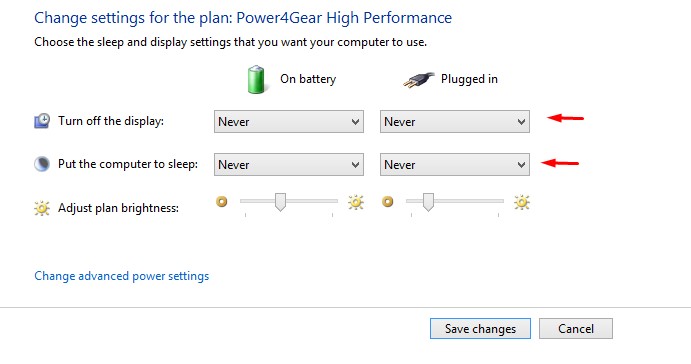
Untuk bisa meremote sebuah komputer, syaratnya adalah komputer yang ingin kita remote tidak dalam keadaan mati (shut down) melainkan hidup. Oleh karena itu untuk memastikan bahwa komputer tujuan kita tidak akan mati kita perlu merubah pengaturan hibernate atau sleep, caranya yaitu pergi ke control panel > akses Power Options > klik Change Plan Settings > ganti Sleep dan Hibernatenya menjadi Never.

ubah power plan
ubah power plan agar tidak mati


 Nah sekarang komputer kamu sudah siap dan bisa di remote dari jauh, mudah bukan ?

2. Cara Mengkoneksikan Remote Desktop

Setelah tadi kita membahas cara mengaktifkan remote desktop, selanjutnya adalah cara menggunakan dan mengkoneksikan remote dekstop. Ikut langkah-langkah berikut ini:

klik connect
klik connect
  • Klik start menu dan ketik "remote desktop connection" di dalam kolom pencarian lalu tekan enter.
  • Masukan nama komputer yang tadi kita ingat ke dalam kolom system name.
  • Masukan kolom username yang sebelumnya kita buat.
  • Klik "Show Options" untuk membuka pengaturan advanced untuk koneksi kamu.  Kamu bisa menggunakan pilihan ini untuk mengatur koneksi yang kamu berikan untuk performa terbaiknya seperti mengatur suara dan tampilan.
  • Klik "Connect" untuk memulai proses remote. Ketika koneksi telah berhasil, tampilan desktop lain akan muncul di komputer kamu dan kamu bisa menggerakan dan menavigasi windows seperti biasanya.  
Nah, selanjutnya jika kamu ingin  melakukan remote untuk mengakses komputer di tempat lain melalui jaringan yang berbeda alias internet kamu harus membuka PORT 3389 pada firewall komputer target agar koneksi dari luar bisa di perbolehkan.Tapi harap diingat bahwa jika kamu membuka port ini artinya siapun dapat mengakses dan mencoba meremote komputer kamu yang artinya kamu harus Membuat Password Yang Bagus Dan Kuat.

Jika kamu sudah membuka port 3389 pada komputer target, kamu bisa mengkoneksikan remote desktop dengan memasukan IP address external. dan jika tepat maka kamu sudah bisa melakukan remote dari jaringan yang berbeda dan lebih luas yaitu Internet.

 [UPDATE!!]

3. Remote Desktop Dengan Smartphone dan Tablet

Bagi kamu pengguna Windows 8.1 dan Windows 10 ada kabar gembira dimana kamu bisa melakukan remote desktop menggunakan perangkat smartphone maupun tablet kamu. Caraya dengan mendownload aplikasi "Microsoft Remote Desktop"

microsoft remote destop apps
ms. Remote Desktop apps
Aplikasi ini bisa kamu dapatkan untuk sistem operasi Android dan IOS. Tapi ingat yah untuk mengatur agar komputernya bisa di remote terlebih dahulu sebelum menggunakan aplikasi ini.

Nah itulah dia Cara Mengakses Komputer Dengan Microsoft Remote Desktop. Sebenarnya masih banyak cara yang bisa kita gunakan untuk proses remote atau menggunakan komputer lain seperti menggunakan TeamViewer dan Chrome remote desktop namun untuk kedua metode yang lain akan kita bahas secara terpisah. Semoga bermanfaat.

Jika kamu punya pertanyaan seputar masalah komputer, laptop seperti misalnya Masalah Pada Keyboard Laptop. ataupun android kamu bisa tanyakan pada kolom komentar dibawah ini atau melalui fanspage facebook kami, InsyaAlllah akan selalu kami balas dengan cepat. Salam MyRepairSolution.


Selain berbagi tutorial Android, kami juga menyediakan web katalog produk digital, klik link dibawah ini.

Cara Merekam Layar Android (Screencast) Dengan Youtube Gaming

Jangan lupa membaca artikel baru kami, terkait > Tutorial Android.

Cara Merekam Layar Android (Screencast) Dengan Mudah - 2015, Belakangan ini muncul fenomena yang cukup unik di Youtube yaitu hadirnya Youtube Gaming. Disini kita bisa menjumpai para gamer yang asiknya memainkan game baik itu di laptop, console, bahkan game di smartphone seperti android. Nah, bagi kalian yang punya hobi game dan ingin ikutan euphoria YTgaming ini pasti penasaran gimana sih caranya merekam layar android ketika bermain game?

screencast android dengan YT Gaming
mau tau caranya rekam android selagi bermain game ?


Nah, pada kesempatan kali ini admin akan membahas bagaimana caranya Merekam Layar Android (Screencast) tanpa perlu koneksi USB ke komputer menggunakan aplikasi Youtube Gaming. Yup, kalau sebelumnya mungkin kamu pernah mengetahui caranya screencast menggunakan koneksi kabel USB ke komputer dengan ADB nah kali ini Google mempermudah para gamer untuk berkreasi menggunakan aplikasi YoutubeGaming.Yuk langsung saja disimak caranya.

Youtube Gaming Apps

Aplikasi terbaru google apps yaitu Youtube Gaming memperbolehkan kamu untuk merekam layar android kamu dan membuat Screencast. Aplikasi ini didesain untuk merekam permainan atau games ketika kamu sedan memainkannya, tapi sebenarnya bisa juga digunakan untuk segala aktifitas.

Sebenarnya Android sudah mengintegrasikan fitur screen-recording sejak android versi 4.4, tapi pada saat itu masih membutuhkan koneksi ke perangkat komputer serta mengaktifkan adb karena alasan keamanan. Nah, perbedaannya dengan versi terdahulu itu bahwa yang sekarang ini kita dapat merekam tanpa perlu terkoneksi ke komputer terlebih dahulu.


Cara Menggunakan Youtube Gaming Apps

Untuk dapat merekam kegiatan gaming kita pertama-tama kamu download dulu aplikasi Youtube Gaming di PlayStore. Setelah di install buka aplikasinya yang bernama "YT Gaming". setelah terbuka tap tombol "Go Live" yang berada di atas kanan. Tombol Go live ini bukan cuma untuk streaming online loh tetapi juga untuk fungsi record offline.

klik tombol Go Live
klik tombol "Go Live"
Setelah itu akan muncul jendela baru klik "Next" dan pilih "Record" untuk merekam ketika kamu sedang gaming atau membuka aplikasi yang diinginkan kemudian dibawahnya kamu dihadapkan dua pilihan yaitu 720p HD atau 480p SD. Pilihan ini adalah kualitas dari video hasil rekaman yang nantinya dihasilkan. Kalau kamu mau kualitasnya bagus dan tidak pecah-pecah namun ukuran memorinya besar silahkan pilih 720p HD, tetapi kalau kamu mau kualitas sedang tetapi ukuran memorinya kecil silahkan pilih 480p SD.

pilih kualitas video yang akan direkam
pilih kualitas dan record
Ketika proses record/rekam sudah dimulai, semua kegiatan yang kamu lakukan pada android kamu juga akan terekam dan bahkan suara kamu juga terekam loh jadi pastikan kamu berada diruangan yang nyaman tanpa ada gangguan yah. Oia mungkin kamu juga mau mendisable notifikasi (cara melihat notifikasi android di PC) yang muncul di layar ketika sedang proses rekam ya, caranya bisa kamu lihat di artikel selanjutnya.

Tapi kalau kamu mau proses rekam terjadi di aplikasi tertentu, kamu juga bisa mengaktifkan fitur Select app, setiap aplikasi yang terinstall di android kamu akan muncul di daftar ini jadi kamu bisa memilih aplikasi yang diinginkan baru setelah itu proses rekam terjadi.

pilih aplikasi
pilih aplikasi
 Diluar aplikasi YT Gaming, screen recorder dan pengaturannya akan muncul di sebelah kiri bawah layar. Kamu bisa menarik buletan tersebut kemanapun kamu suka. Kamu bisa mengatur microphone, camera dan segala macamnya disini. Tap tombol "record" untuk melakukan proses rekam dan tombol "stop" untuk menghentikan rekaman.
pengaturan recording
ballon recorder

Mengolah Video Hasil Record Screencast

Tentu saja hasil dari rekaman Screencast dari android ini akan kita pergunakan entah itu langsung di upload ke akun youtube kamu atau sekedar menjadi file video biasa. Nah aplikasi YT Gaming ini memudahkan kamu para gamer yang mau share langsung ke akun youtube milik kamu. setelah record selesai tinggal tap "UPLOAD" maka dalam beberapa menit video screencast sudah terupload di akun youtube milik kamu.

upload instant youtube
akses langsung ke account youtube

Jika kamu tidak menginginkan video ini untuk langsung terupload di youtube juga tidak masalah. kamu bisa mengambil data video yang telah direkam di direktori Movies/screencast di penyimpanan internal kamu. Videonya juga bisa kamu lihat di gallery pada folder Screencast, selanjutnya tinggal kamu ambil untuk di oleh di laptop ataupun komputer atau sekedar menjadi koleksi pribadi saja.

hasil video screencast
 Nah, cukup mudah bukan. Itulah dia Cara Melakukan ScreenCast atau Merekam Layar Android Tanpa Terhubung Dengan PC. Semoga dengan adanya cara yang mudah ini para gamer yang kreatif seperti kamu bisa berkreasi dan memamerkan skill gaming yang unik ke teman-teman semua ya..

Jika kamu memiliki masalah seputar komputer atau android seperti caranya melihat notifikasi android di komputer silahkan tanyakan pada kami melalui kolom komentar dibawah ini atau langsung menuju ke fanspage facebook ya. salam Myrepairsolution - Blog solusi masalah komputer dan android.


Selain berbagi tutorial Android, kami juga menyediakan web katalog produk digital, klik link dibawah ini.

Cara Melihat Notifikasi Android Melalui PC atau Laptop

Jangan lupa membaca artikel baru kami, terkait > Tutorial Android.

Cara Melihat Notifikasi Android Melalui PC atau Laptop - 2015, Ketika sedang bekerja tentu kita tidak diperbolehkan memegang atau melihat smartphone.nah lalu jika ada pemberitahuan yang penting bagaimanakah cara kita bisa mengetahuinya?

cara melihat notifikasi dan mengirim pesan di android melalui PC

Tenang saja, pada kesempatan kali ini admin akan memberikan info tentang bagaimana caranya melihat notifikasi android kita melalui PC. tidak hanya itu tetapi kita juga bisa melihat siapa yang miscall, mengirim pesan, serta mengirim file antar PC - Android kita. Wah pasti menarik ya, langsung saja disimak artikelnya.

System Requirements

Untuk bisa melihat notifikasi pada komputer, sebelumnya cara ini hanya berhasil untuk Android 4.1 atau diatasnya. Nantinya notifikasi yang akan kita lihat melalui Browser Google Chrome di segala jenis OS, mulai dari Microsoft Windows,MAC OS X, Linux, Aatau Chrome OS.

Cara Install PushBullet

Aplikasi yang kita gunakan untuk bisa menampilkan notifikasi android pada PC adalah PushBullet. Langkah-langkahnya pertama kamu unduh PushBullet menggunakan paket data atau WiFi Di Google Playstore lalu biarkan android melakukan installasi.

(Jika Wifi android kamu bermasalah, baca : Solusi Wifi error pada Android )

login menggunakan Google+ atau Facebook
Login PushBullet


Setelah itu, kamu harus login menggunakan dua akun pilihan. yaitu Google+ atau Facebook. Keduanya sama saja yang penting harus account yang memiliki email yang aktif agar memudahkan proses pendaftaran. Setelah login berhasil, kamu akan diarahkan menuju halaman Notification Access.

beri akses pushbullet untuk bisa mendapatkan notifikasi
beri centang pada pushbullet
Disini, yang harus kamu lakukan adalah memberi tanda centang pada Pushbullet sehingga android kamu dapat mengirimkan notifikasi melalui pushbullet secara langsung. Disini juga kamu bisa melihat aplikasi-aplikasi lain yang juga dapat membaca notifikasi smartphone kamu. Selanjutnya, tinggal kita install Pushbullet pada browser Google chrome kita. Caranya, pasang extension Pushbullet pada chrome store. lalu login menggunakan account yang sama dengan android kita.

klik add to chrome untuk menginstall pushbullet
memasang pushbullet pada chrome
klik masuk atau daftar
klik masuk menggunakan account yang sama
Nah, setelah masuk sekarang android dan PC kamu sudah saling terhubung. Jadi setiap ada notifikasi atau pemberitahuan yang masuk ke dalam android kita juga akan terlihat pada PC kita. notifikasinya ada pada sebelah kanan bawah layar PC kamu.

bentuk notifikasi pada layar PC
notifikasi ini hanya muncul beberapa detik saja, tapi semua notifikasi yang telah muncul bisa kita lihat kembali pada notification center yang bisa kita buka di browser chrome. bukan hanya melihat tetapi bahkan kita dapat membalas pesan tersebut langsung melalui PC. Wahh sesuatu banget pasti kan ya.. :D


Nah, tapi mungkin beberapa dari kalian bertanya-tanya  apakah seluruh notifikasi ditampilkan di PC ? lalu jika kita tidak ingin notifikasi dari aplikasi tertentu tidak terlihat apakah bisa ? jawabannya adalah tentu saja bisa. kalian tinggal non-aktifkan fitur Disable Mirroring.

Ada satu hal lagi yang bisa kita lakukan yaitu mengganti pengaturan agar Pushbullet tetap bisa berjalan tanpa menggunakan browser chrome.
biarkan pushbullet tetap berjalan ketika browser di tutup


Caranya, buka pengaturan atau settings Pushbullet melalui google chrome, lalu pada tab umum, beri tanda centang pada pilihan "Biarkan Pushbullet tetap berjalan ketika peramban ditutup". Nah, sekarang tanpa membuka browser chrome pun pushbullet akan tetap bisa berlali asal ada koneksi internet.

Fitur-fitur PushBullet

Selain menampilkan notifikasi android pada PC, pushbullet juga memiliki fitur lain yang tidak kalah menarik lho. Pada dasarnya pushbullet juga merupakan media sosial (social media) karena kita dapat menambahkan teman serta melakukan "Follow" kepada teman kita. Kita bisa mengirim pesan, mengirim file (terbatas 25mb).

pushbullet dapat mengirim sms dan pesan
pushbullet bisa mengirim pesan dan sms dari PC
Jadi sekarang, kalau kamu bertanya Apakah bisa mengirim sms atau file melalui PC ke android ?, jawabannya adalah BISA. Cara menggunakan dan installnya pun mudah dan tidak sulit. Sekali lagi bahwa PushBullet bisa diinstall pada Android 4.1 keatas dan support semua merk android mulai dari Asus, Lenovo, Samsung, Advan, dll.

Itulah dia Cara Melihat Notifikasi Android Melalui PC atau Laptop. Semoga bermanfaat untuk kamu ya. Jika kamu memiliki pertanyaan seputar masalah komputer atau android silahkan kirimkan pertanyaanmu melalui kolom komentar dibawah ini ata fanspage facebook MyRepairSolution ya.

Selain berbagi tutorial Android, kami juga menyediakan web katalog produk digital, klik link dibawah ini.

Cara Input 16 Digit Lebih Pada Excel

Jangan lupa membaca artikel baru kami, terkait > Tutorial Android.

Cara Memasukan Bilangan 15 Digit Lebih Pada Excel - 2016, Microsoft Excel sebagai aplikasi pengolah angka paling populer ini tentu bisa dikatakan memiliki fungsi yang sangat banyak dan sangat membantu pekerjaan kita melakukan tabulasi serta perhitungan data. Meskipun begitu, tetap saja ada batasan yang dimiliki oleh aplikasi pengolah angka ini. Mungkin saya, dan kamu yang hanya menggunakan Microsoft excel untuk mengolah data kecil tidak akan mengalami masalah ini tetapi untuk kamu yang menggunakan microsoft excel untuk mengolah data besar yang pasti akan kebingungan mengalami masalah ini.

For Your Information, Batas maksimal Kolom pada microsoft excel 2013 adalah sebanyak 16.384 dan untuk baris sebanyak 1.048.576. Nah mungkin hal tersebut sudah banyak yang tahu tetapi apakah kalian juga tahu bahwa tiap cell kita hanya bisa memasukan angka sebanyak 15 digit saja. Yup, ketika kalian mengetikan angka/bilangan lebih dari 15 digit maka secara otomatis excel akan meng-convert  bilangan setelah 15 digit menjadi 0.

input-16-digit-excel-auto-fill
input 16 digit
input-16-digit-excel-auto-fill
setelah di-enter otomatis menjadi 0

Hal ini tentu menjadi masalah ketika kita ingin menginput bilangan yang memiliki digit lebih dari 15, misalnya saja jumlah uang atau nomor ktp atau nomor kartu kredit di excel yang mengharuskan kita menginput 20 digit lebih. Lalu, bagaimanakah solusinya?

Solusi 16 Digit Pada Excel Pertama

Tenang, ada dua solusi yang akan saya berikan untuk mengatasi masalah 15 lebih Digit dan cara input 16 digit di microsoft excel. Yang pertama, adalah dengan penggunaan tanda Apostrophe (') a·pos·tro·phe atau yang biasa kita sebut "petik atas". Dengan menggunakan tanda ini excel akan menganggap bilangan yang kita masukan adalah sebagai karakter atau text sehingga akan mampu menampilkan bilangan lebih dari 15 digit.

input-15-digit-lebih-excel
masukan tanda petik atas sebelum bilangan

Caranya yaitu :
  1. Ketikkan angka terlebih dahulu sesuai dengan bilangan yang diinginkan.
  2. sebelum menekan tombol enter, masukan tanda Apostrophe (') tepat sebelum bilangan.
  3. lalu tekan enter dan kamu bisa melihat kita sudah bisa menginput 16, 17, 20, 25 digit keatas tanpa berubah menjadi 0.
Cara diatas tentu bermanfaat untuk kamu yang ingin menginput bilangan acak/random karena kita harus merubahnya satu-persatu. 

Nah, muncul lagi masalah ketika kita ingin 16 digit secara berurutan. Normalnya untuk melakukan iterasi kita hanya menarik cursor di pojok kanan bawah cell yang ingin kita buat secara urut, namun dengan cara 'petik atas' ini kita tidak bisa membuat angka tersebut berubah secara otomatis lagi.

input-16-digit-pada-excel
penggunaan tanda apostrophe 
cara 'petik atas' untuk mensiasati agar excel bisa menginput 15 digit lebih ini juga membuat isi dari cell tersebut tidak bisa kita formulasikan atau beri rumus karena dianggap sebagai text. Lalu, kalau sudah begini bagaimanakah cara selanjutnya ?

Solusi 15 Digit Lebih Cara Kedua

Melanjutkan pada cara pertama, untuk dapat membuat excel support 16 digit lebih angka kita harus pandai menggunakan segala fitur yang ada. Salah satunya ada dengan formula CONCATENATE. Rumus ini berfungsi untuk mengabungkan dua buah atau lebih  cell sehingga setiap cell akan tidak terbatas 15 digit lagi dan dengan cara ini pula kita dapat melakukan formula pada cell.

penggunaan-rumus-concatenate
mengatasi 15 digit lebih dengan penggunaan CONCATENATE
Caranya, ikut langkah-langkah berikut ini:
  1. buat dua buah kolom tambahan, yang pertama untuk bilangan 15 digit pertama dan yang kedua untuk bilangan digit ke-16 dan seterusnya.
  2. pada kolom sebenarnya masukan rumus "=CONCATENATE(E3;F3)". ganti huruf yang berwarna merah sesuai dengan kolom yang ingin kamu gabung.
  3. tekan enter.
Nah dengan demikian kita sudah memiliki cell yang berisi 15 digit lebih dan dapat kita lakukan autofill dengan menarik cursor di pojok kanan bawah cell.

Itulah dia Cara input 15 Digit Lebih pada Excel. Semoga artikel ini dapat membantu kamu yang sedang kebingungan bagaimana caranya memasukan 20 digit di excel. Jika kamu juga memilki masalah file CSV yang berantakan bisa melihat solusinya disini : Atasi File CSV yang berantakan.

Kamu juga bisa mengikuti blog ini dengan mengklik like pada fanspage kami atau bisa langsung kamu tanyakan pertanyaan seputar masalah teknologi entah itu komputer, laptop, gaming, android melalui kolom komentar dibawah ini, InsyaAllah akan selalu saya balas setiap komentar yang masuk.
Salam MyRepairSolution.


Selain berbagi tutorial Android, kami juga menyediakan web katalog produk digital, klik link dibawah ini.

Backlink 9999 Traffic Super

Order Now...!!!!